
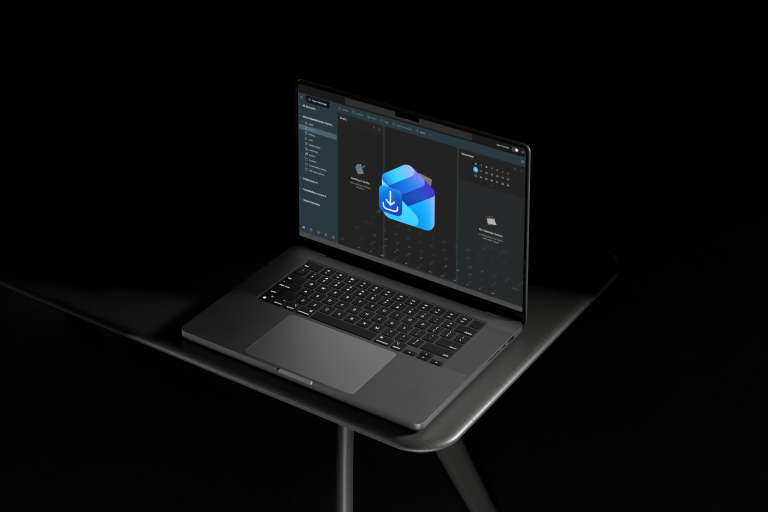
OLM Converter
- Recherche Full-Text:
- Recherchez instantanément dans les sujets, expéditeurs, destinataires et contenus de tous vos emails.
- Navigation par Dossiers:
- Retrouvez la structure exacte de votre boîte mail avec tous vos dossiers et sous-dossiers.
- Filtres Avancés:
- Filtrez par date, par expéditeur ou par présence de pièces jointes pour trouver rapidement ce que vous cherchez.
- Pièces Jointes:
- Accédez à toutes vos pièces jointes extraites automatiquement et téléchargeables en un clic.
- 100% Local:
- Aucune donnée n’est envoyée sur Internet. Tout reste sur votre Mac, en toute confidentialité.
FAQ:
Qu’est-ce qu’un fichier .olm ?
Un fichier .olm est une archive d’export créée par Microsoft Outlook pour Mac. Il contient tous vos emails, contacts, calendriers et pièces jointes. Ce format est spécifique à la version Mac d’Outlook et n’est pas directement lisible par d’autres logiciels.
Comment créer une archive .olm depuis Outlook ?
Dans Outlook pour Mac, allez dans Outils → Exporter. Sélectionnez les éléments à exporter (emails, contacts, etc.), choisissez un emplacement et cliquez sur Exporter. Le fichier .olm sera créé à l’emplacement choisi.
Puis-je utiliser cet outil sur Windows ou Linux ?
Le script shell est conçu pour macOS, mais le script Python (olm_extractor_v2.py) fonctionne sur n’importe quel système avec Python 3. Lancez-le directement avec python3 olm_extractor_v2.py votre_archive.olm.
DOWNLOAD:
INSTALLATION:
Téléchargez et décompressez
Téléchargez le fichier ZIP ci-dessus et décompressez-le dans un dossier de votre choix (par exemple sur le Bureau).
Vous obtiendrez deux fichiers :
run_olm_viewer.sh — Le script de lancement
olm_extractor_v2.py — Le programme d’extraction
Lancez le script
Double-cliquez sur run_olm_viewer.sh pour lancer l’assistant.
⚠️
Si macOS bloque le script :
Faites clic droit sur le fichier → Ouvrir → Ouvrir quand même
Ou allez dans Préférences Système → Confidentialité et sécurité → Ouvrir quand même
Sélectionnez votre archive .olm
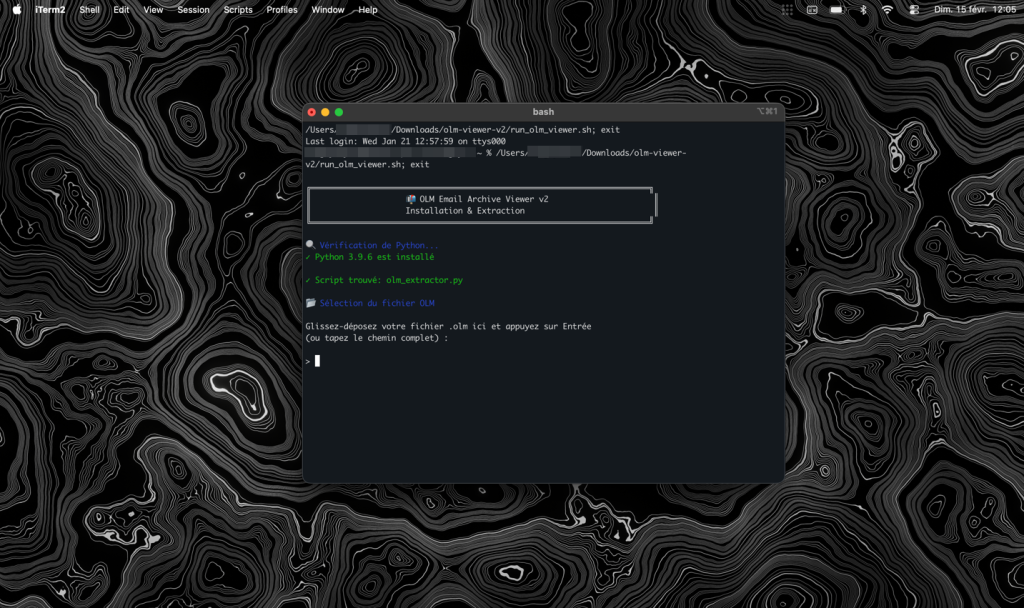
Quand le Terminal vous le demande, glissez-déposez votre fichier .olm directement dans la fenêtre, puis appuyez sur Entrée.
Le script vérifiera automatiquement si Python est installé et vous guidera pour l’installer si nécessaire.
Patientez pendant l’extraction
L’extraction peut prendre 10 à 20 minutes selon la taille de votre archive. Pour une archive de 9 Go, comptez environ 15 minutes.
Vous verrez la progression s’afficher :
📂 Ouverture de l’archive: /Users/vous/archive.olm
📧 34014 fichiers email trouvés
📎 Extraction des pièces jointes…
62318 fichiers de pièces jointes trouvés
📨 Traitement des emails…
Traitement: 0/34014 (0%)
Traitement: 500/34014 (1%)
…
Consultez vos emails !
Une fois l’extraction terminée, l’interface s’ouvre automatiquement dans votre navigateur. Vous pouvez aussi l’ouvrir manuellement en double-cliquant sur index.html dans le dossier créé.